

مقدمه
وقتی یک اسلاید خوب را میبینیم، معمولاً اولین چیزی که توجه ما را میگیرد تصویر است، نه متن. تصویر میتواند در یک ثانیه مفهومی را منتقل کند که توضیحش با کلمات شاید دهها ثانیه زمان ببرد. به همین دلیل است که در ارائهها، تصاویر فقط «تزئین» نیستند؛ بخشی از پیام هستند. بر اساس Dual Coding Theory، مغز ما وقتی یک مفهوم را همزمان با تصویر و متن دریافت میکند، راحتتر آن را یاد میگیرد و مدتزمان بیشتری در حافظه نگه میدارد. یعنی تصویر نهتنها توجه را جلب میکند، بلکه سرعت درک و عمق یادگیری را هم بالا میبرد.
Nancy Duarte در Slide:ology بارها تأکید میکند که تصویر باید به معنا کمک کند. اگر عکس یا آیکونی فقط برای پر کردن فضا یا زیباتر کردن اسلاید استفاده شده باشد، نتیجه معمولاً «شلوغی» و «حواسپرتی» است، نه انتقال بهتر پیام.
در مقالهی قبلی، «انتخاب رنگ حرفهای برای ارائهها» توضیح دادیم که رنگها چگونه به ساختن یک هویت بصری کمک میکنند. حالا یک قدم جلوتر میرویم و بررسی میکنیم تصویر و آیکون چگونه میتوانند پیام شما را شفافتر، جذابتر و اثرگذارتر کنند. در این مقاله یاد میگیرید چه زمانی از تصویر استفاده کنید، چه تصویری مناسب است، چگونه آیکونها را با تصویر ترکیب کنید و چه اشتباهاتی باید کنار گذاشته شوند.
چرا تصاویر در ارائهها مهماند؟ (The Power of Visuals)
تصاویر در ارائهها مثل «میانبری بصری» عمل میکنند؛ یعنی مخاطب بدون نیاز به پردازش پیچیده، بهسرعت پیام را میفهمد. مغز انسان تصاویر را ۶۰ هزار برابر سریعتر از متن پردازش میکند، چون سیستم بینایی ما بهطور طبیعی برای تشخیص الگو، شکل و رنگ ساخته شده است. به همین دلیل است که یک عکس درست، میتواند کاری انجام دهد که ۵۰ خط متن از پسش برنمیآیند. تحقیقات علوم شناختی نشان میدهد وقتی پیامها بهصورت تصویر + متن ارائه میشوند، احتمال یادآوری و فهم عمیق آنها چند برابر میشود. این همان چیزی است که در تئوری «پردازش دوگانه» (Dual Coding Theory) مطرح شده است.
برای مقایسه، دو اسلاید را تصور کنید:
- اسلاید متنمحور: چند پاراگراف پشتسرهم؛ مخاطب پس از چند ثانیه توجهش را از دست میدهد.
- اسلاید تصویرمحور: یک تصویر واضح + یک جمله کلیدی؛ مخاطب هم سریعتر میفهمد، هم بیشتر درگیر میشود.
Edward Tufte نیز تأکید میکند که تصویر نباید «تزئینی» باشد. تصویر باید حمایتکننده پیام باشد؛ چه داده، چه مفهوم، چه داستان. تصویری که معنا ندارد، فقط «اغتشاش بصری» ایجاد میکند.به همین دلیل، تصاویر قدرتمند یکی از عناصر کلیدی ساخت اسلایدهایی هستند که در ذهن میمانند.
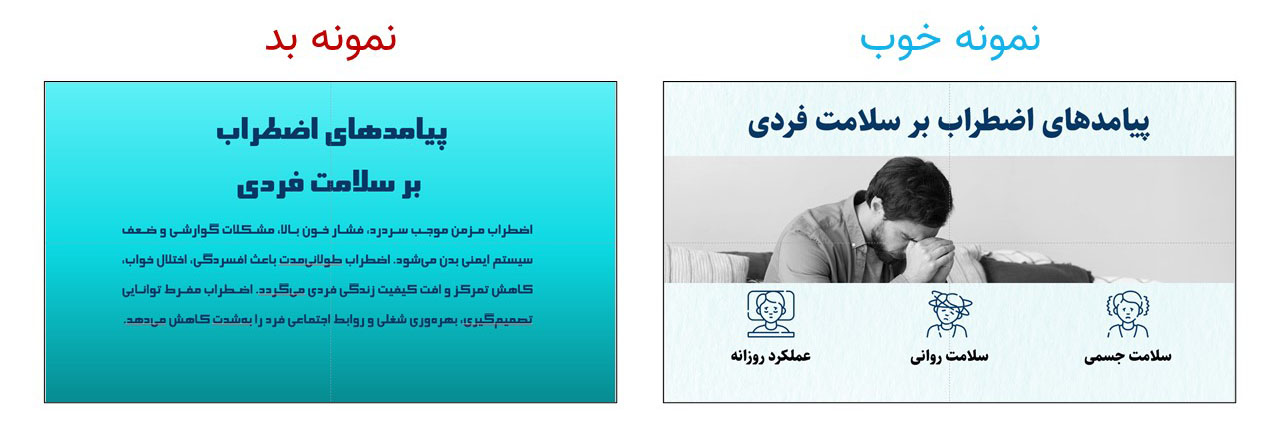
چه زمانی از تصویر استفاده کنیم؟
تصاویر زمانی واقعاً ارزشمندند که نقشی در فهم یا احساس مخاطب داشته باشند. هر تصویری که فقط «خوب بهنظر برسد» اما معنا اضافه نکند، در واقع یک Noise تزئینی است؛ چیزی که Tufte آن را عامل «اغتشاش بصری» میداند. پس بیایید ببینیم چه زمانی باید از تصویر استفاده کنیم؟
۱) تصویر برای توضیح (Explanatory Visuals)
وقتی یک مفهوم پیچیده را باید ساده کنید، تصویر بهترین همراه شماست.
مثال: میخواهید ساختار یک فرایند را توضیح دهید ⬅ یک تصویر شماتیک ساده، چند برابر بهتر از چند پاراگراف متن عمل میکند.
۲) تصویر برای حسبرانگیزی (Emotional Impact)
اگر هدف ارائه ایجاد احساس است—امید، نگرانی، انگیزه—تصویر میتواند ضربه نهایی را وارد کند.Nancy Duarte در Resonate تأکید میکند: تصاویر ورودی مستقیم به بخش احساسی مغزند.
مثال: برای شروع یک ارائه در مورد "فرسودگی شغلی"، یک عکس واقعی از چهره خسته یک کارمند، پیام را بلافاصله منتقل میکند.
۳) تصویر برای شفافسازی داده (Data Visualization)
وقتی داده دارید، گاهی یک نمودار خوب همان «تصویر» مورد نیاز است.
• نمودار ⬅ تصویر داده
• نقشه حرارتی ⬅ تصویر شدت
• آیکون ⬅ تصویر یک عدد
Stephen Few میگوید: هدف از تصویرسازی داده، فهم سریع و بدون ابهام است.
۴) تصویر برای روایت داستان (Story Visuals)
اگر ارائه شما داستانمحور است، تصویر میتواند «صحنه» را بسازد. مثلاً در ارائهای درباره رشد یک استارتاپ:
• تصویر دفتر کوچک اولیه
• تصویر تیم در حال کار
• تصویر نسخه نهایی محصول
این تصاویر، سفر داستانی را قابل لمس میکنند.
⚠️ هشدار مهم: تصویر تزئینی ممنوع (Decorative Noise)
اگر تصویر فقط «قشنگ» است اما کمکی به درک، احساس یا تصمیم مخاطب نمیکند، باید حذف شود.
• عکسهای استوک بیربط
• تصاویر شلوغ
• عکسهایی که فقط فضا را پر میکنند
این موارد از قدرت پیام کم میکنند و بهجای اثرگذاری، ذهن مخاطب را منحرف میکنند.
انواع تصاویر مناسب برای ارائهها
همهی تصاویر شبیه هم نیستند. هر نوع تصویر، «نقش» خودش را در روایت ارائه دارد. اگر نوع تصویر را درست انتخاب کنید، اسلاید شما دقیقتر، تمیزتر و تأثیرگذارتر میشود. در ادامه، مهمترین انواع تصاویر مناسب ارائهها را مرور میکنیم.
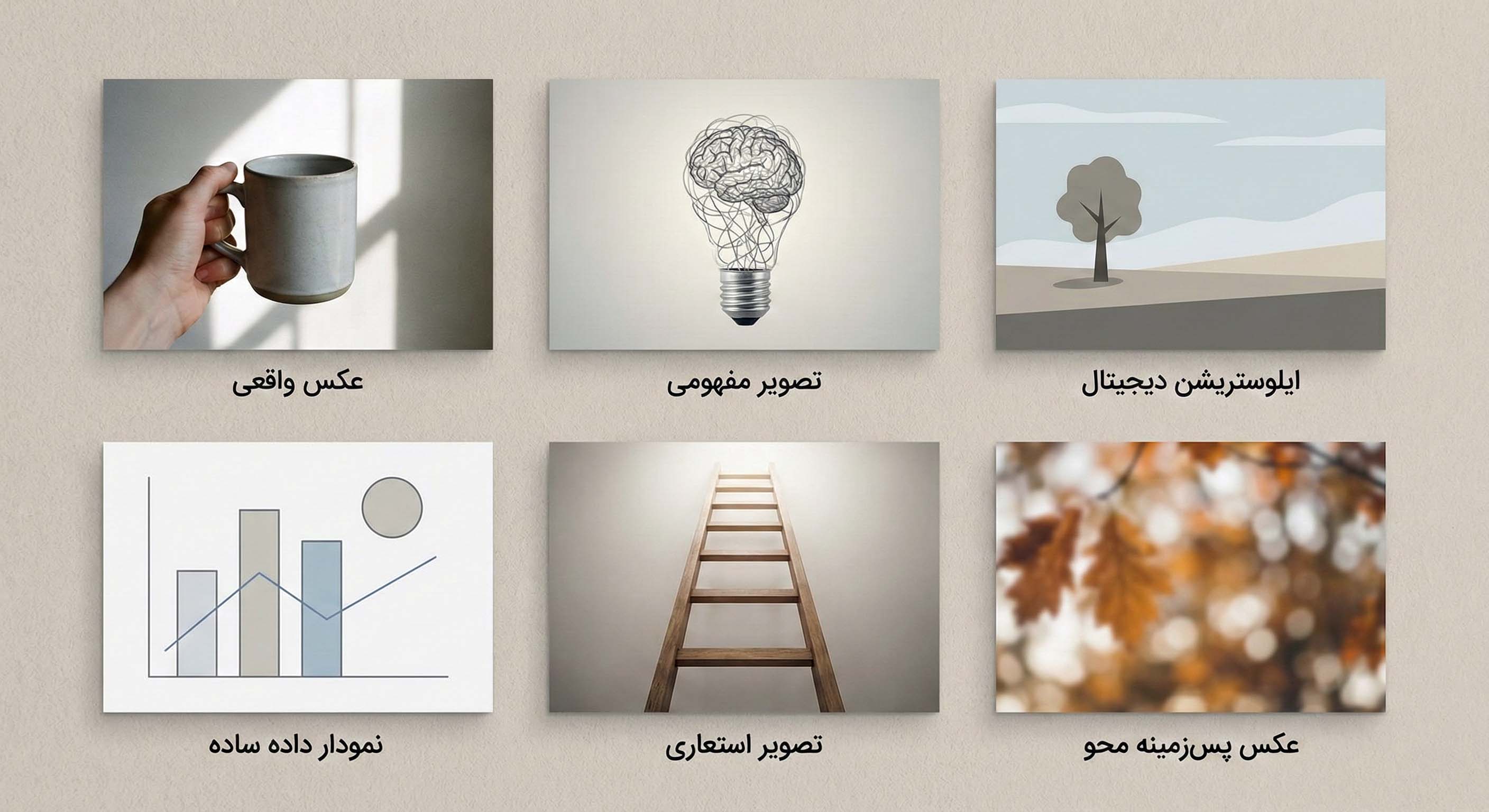
۱) عکسهای واقعی (Photography)
اینها همان تصاویر ثبتشده با دوربیناند—واقعی، انسانی، ملموس.کاربرد:
• ایجاد حس اعتماد
• انتقال یک موقعیت واقعی
• شروع یا پایان احساسی یک ارائه
مثال: عکس واقعی از یک کارخانه، یک تیم کاری یا یک محصول. Nancy Duarte توصیه میکند که «عکس واقعی» همیشه نسبت به تصاویر ساختگی، قدرت همذاتپنداری بیشتری ایجاد میکند.
۲) تصاویر مفهومی (Conceptual Images)
این تصاویر برای نشان دادن مفاهیم انتزاعی استفاده میشوند: نوآوری، رشد، فرصت، بحران، تصمیمگیری…
کاربرد:
• وقتی پیام مستقیم نیست و باید «فکر» را منتقل کنید
• در اسلایدهای تیتر (Title Slides)
• در ارائههای انگیزشی یا مدیریتی
مثال: تصویر یک جاده رو به افق برای مفهوم «آینده».
۳) Illustrations (تصاویر طراحیشده/ایلوستریشن)
ایلوستریشنها میتوانند دستی، دیجیتالی یا مینیمال باشند.کاربرد:
• سادهسازی مفاهیم پیچیده
• جذابتر کردن اسلایدهای آموزشی
• خلق هویت بصری یکپارچه
همخوانی رنگها و سبک طراحی بسیار مهم است تا هر اسلاید شبیه «جزیره مستقل» نباشد.
۴) تصاویر دادهمحور (Data Visuals)
اینجا نمودار، جداول ساده، نقشهها و اینفوگرافیکها قرار میگیرند.این دسته زیرشاخه مهمی از «تصویر» است. کاربرد:
• توضیح روند
• مقایسه
• نمایش درصدها
• نشان دادن تفاوتها یا نوسانها
دیدگاه Stephen Few: داده باید شفاف باشد؛ تصویرسازی نباید باعث گمراهی شود.
۵) تصاویر استعاری (Metaphorical Visuals)
وقتی میخواهید پیام را با یک مفهوم آشنا گره بزنید. مثال:
• نردبان ⬅ رشد
• حلقه زنجیر ⬅ وابستگی
• چراغ روشن ⬅ ایده
Duarte میگوید: استعارهها باعث میشوند پیام «در ذهن بماند».
6) تصاویر زمینه (Background Photography — بهصورت محو)
عکسی که کل پسزمینه اسلاید را میپوشاند، اما محو و کنترلشده است تا متن خوانا بماند.کاربرد:
• اسلایدهای تیتر
• اسلایدهای گذار (Transition slides)
• بخشهای احساسی
• ارائههای الهامبخش
برای جلوگیری از شلوغی:
• از فیلتر Blur استفاده کنید
• روشنایی/تیرهگی را متعادل کنید
• متن را روی فضای ساده تصویر قرار دهید
اصول انتخاب تصویر حرفهای
انتخاب تصویر فقط «زیباییشناسی» نیست؛ بخشی از معماری پیام است. Duarte میگوید تصویر باید «معنی را تقویت کند»، و Tufte تأکید میکند که هر عنصر بصری باید «به خدمت فهم» باشد. بر همین اساس، اصول زیر ستونهای انتخاب تصویر حرفهایاند:
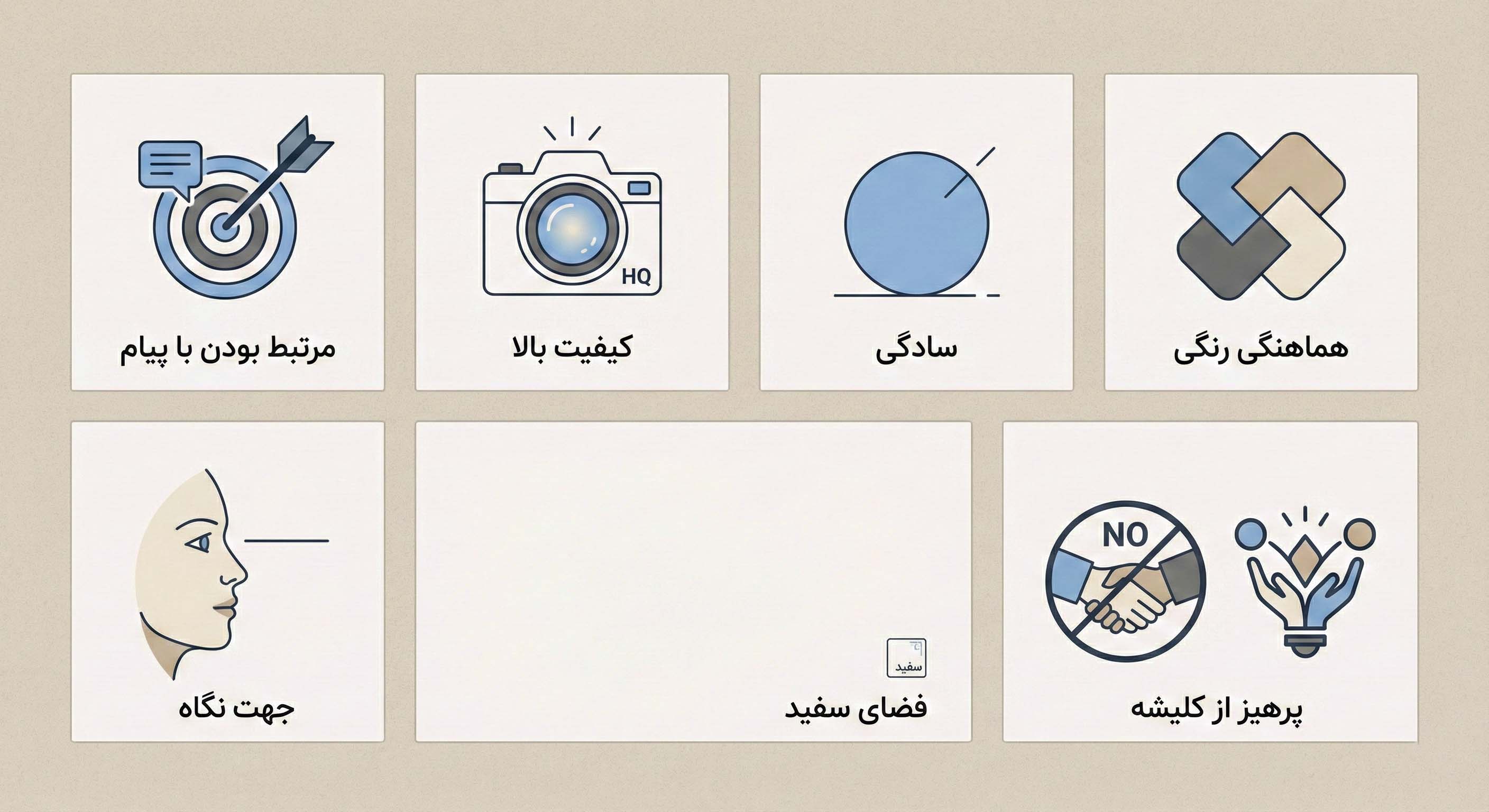
۱) مرتبط بودن با پیام (Relevance)
اولین و مهمترین اصل: تصویر باید دقیقاً همان چیزی را بگوید که متن میگوید.اگر تصویر فقط «خوشگل» است اما مفهومی را تقویت نمیکند، حذفش کنید.
مثال: برای پیام «رشد فروش»، تصویر نمودار یا رشد گیاه مناسبتر از عکس تصادفی یک شهر است.
۲) کیفیت بالا (High Resolution)
تصویر بیکیفیت در اسلاید، مثل لباس چروک برای جلسه مهم است: بیحرف، اما تأثیر بدی میگذارد.
قانون: تصاویر کمتر از 2000px معمولاً در اسلایدهای Full-Width کیفیت خوبی ندارند.
۳) سادگی بصری (Visual Simplicity)
تصویر پرجزئیات، ذهن را خسته میکند. در طراحی شناختی یک اصل مهم وجود دارد: «مغز انسان با سادگی سریعتر ارتباط برقرار میکند.» پس تصاویر با جزئیات کمتر ⬅ پیام سریعتر ⬅ فهم بهتر.
۴) هماهنگی رنگی با پالت ارائه
تصویر باید با «هویت رنگی» اسلاید همراستا باشد. این اصل مخصوصاً پس از مطالعهی مقالهی قبلی «انتخاب رنگ حرفهای برای ارائهها» اهمیت بیشتری پیدا میکند.
نکته: اگر رنگ تصویر بسیار متفاوت بود، میتوانید
• saturation را کم کنید
• فیلتر تکرنگ (Monochrome) اضافه کنید
۵) استفاده از جهت نگاه (Eye Direction)
یک قانون جذاب و بسیار کاربردی: اگر در تصویر شخصی حضور دارد، نگاه او را به سمت متن قرار دهید. این کار باعث میشود مخاطب ناخودآگاه همان مسیر را دنبال کند و تمرکز روی پیام بیشتر شود.
۶) رعایت فضای سفید (White Space)
تصویر خوب همیشه «جایی برای تنفس متن» دارد. اگر تصویر بسیار شلوغ است، فضای کافی برای متن باقی نمیگذارد.
راهکار ساده:
• استفاده از تصاویر مینیمال
• محو کردن (Blur) پسزمینه
• قرار دادن متن روی قسمت ساده تصویر
۷) پرهیز از کلیشههای تصویری
بدی تصاویر کلیشهای هم این است که «هیچچیز نمیگویند». مثالها:
• دستدادن (Handshake)
• لامپ زرد (Idea)
• تیم لبخند مصنوعی
• مرد با کتوشلوار ایستاده روی قله
• آدمکهای سهبعدی کارتونی
Duarte این تصاویر را «Visual clichés» مینامد و توصیه میکند از آنها تنها در صورت ضرورت استفاده شود.
انتخاب آیکون حرفهای (Iconography)
آیکونها اگر درست انتخاب شوند، مثل «میانبرهای بصری» عمل میکنند. مخاطب با یک نگاه مفهوم را میگیرد، بدون اینکه نیازی به خواندن متن بلند داشته باشد. اما اگر اشتباه انتخاب شوند، تبدیل میشوند به شلوغی، اغتشاش و حتی برداشت اشتباه. در ادامه اصول اصلی انتخاب آیکون حرفهای را با تکیه بر توصیههای Duarte، Tufte و طراحی شناختی مرور میکنیم.
🔹 چرا آیکونها مهماند؟
آیکونها دقیقترین شکل سادهسازی هستند. با یک نماد کوچک میتوان کاری کرد که یک جمله توضیح میدهد.مثلاً:
- آیکون «تقویم» = زمان
- آیکون «فلش بالا» = رشد
- آیکون «چراغقوه» = جستجو یا تحلیل
این انتقال سریع معنا باعث کاهش بار شناختی و افزایش سرعت فهم میشود.
🔹 نقش آیکونها در سادهسازی مفاهیم
Duarte میگوید: «هرجایی که متن بیش از حد طولانی است، به آیکون فکر کنید.» آیکونها:
- خلاصه کنندهاند
- قابلاسکناند (Scan-Friendly)
- به جریان بصری اسلاید کمک میکنند
- نظم و انسجام ایجاد میکنند
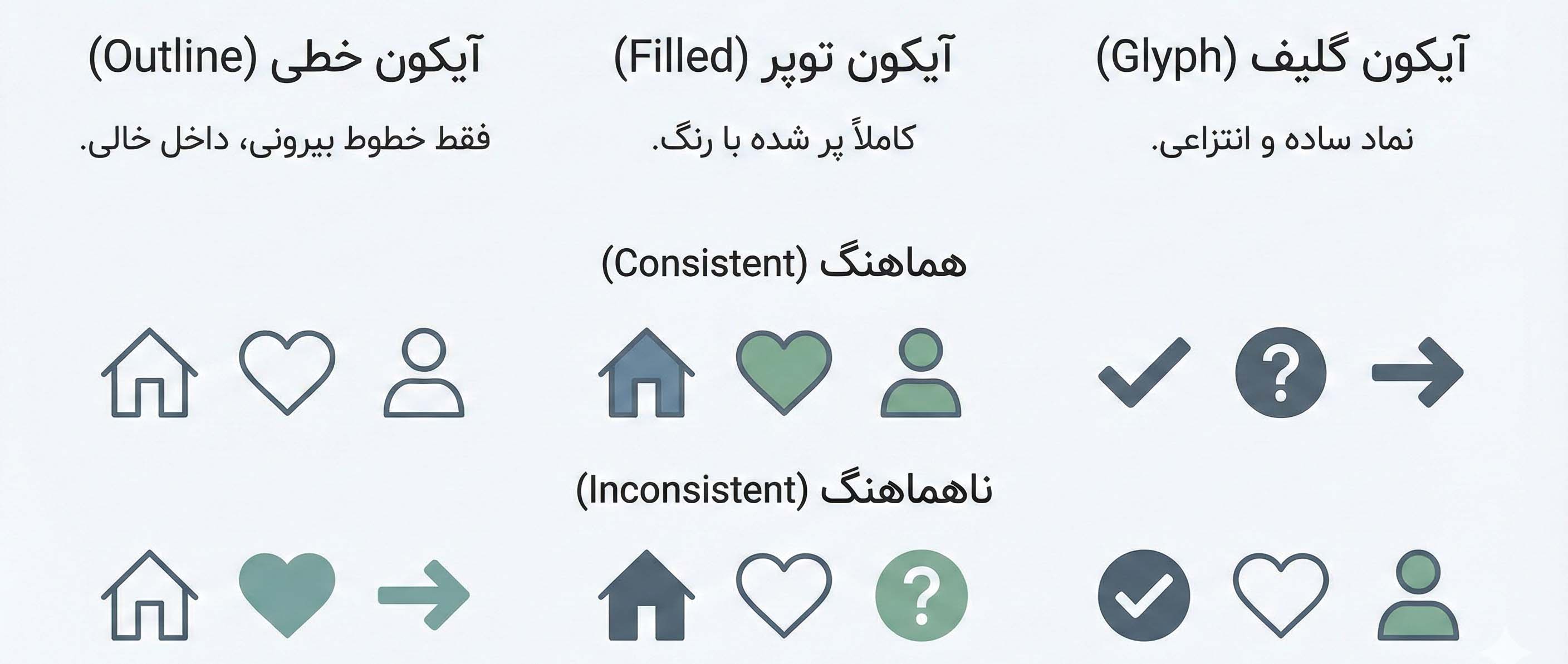
🔹 تفاوت سبک آیکونها (Outline / Filled / Glyph)
1) آیکون Outline : خطی، مینیمال، مدرن.بهترین گزینه برای اسلایدهای آموزشی، سازمانی و مینیمال.
مزایا: هماهنگی راحت با رنگها
عیب: در سایز خیلی کوچک ممکن است دیده نشود.
2) آیکون Filled (پرشده): سطحی و مشخص، مناسب تأکید و توجه. برای جلب نگاه مخاطب عالی است.
عیب: اگر زیاد استفاده شود، اسلاید سنگین میشود.
3) آیکون Glyph (مونوسایز / تخت / فونتمحور): معمولاً در سایزهای کوچک عالی عمل میکنند. برای داشبورد، جدول و نمودار مناسباند.مثال: آیکونهای iOS قدیمی یا Material Icons ساده.
🔹 هماهنگی آیکونها با یکدیگر (Stroke, Weight, Style)
یک اشتباه رایج این است که مجموعهای از آیکونهای متفاوت را کنار هم استفاده کنیم:
- یکی خطی
- یکی ضخیم
- یکی رنگی
- یکی دارای جزئیات زیاد
نتیجه: بینظمی و کاهش حرفهای بودن اسلاید. قانون: همه آیکونها باید از نظر موارد زیر یکپارچه باشند:
- stroke یا ضخامت خط
- weight (سبک و سنگینی)
- corner radius (گرد بودن گوشهها)
- style (Outline، Flat، Filled)
- رنگ (ترجیحاً تکرنگ + یک رنگ تأکیدی)
🔹 اجتناب از آیکونهای شلوغ یا غیرخوانا
آیکون باید در اندازه ۲۴ تا ۳۶ پیکسل هم کاملاً واضح باشد. اگر آیکون شامل:
- جزئیات زیاد
- شلوغی
- نوشته
- سایههای سنگین
باشد، حتماً از آن دوری کنید.
نسخههای رایگان آیکونهای وب معمولاً مشکل اصلیشان «عدم یکپارچگی» و «شلوغی» است. بهتر است از بستههای حرفهای مثل Material Icons، Feather Icons یا Icon8 استفاده شود.
اصول استفاده از آیکون در اسلایدها
آیکونها قرار نیست «تزئین» باشند؛ آنها ابزارهای فشردهسازی معنا هستند. اگر درست استفاده شوند، اسلاید شما منسجمتر، حرفهایتر و قابلفهمتر میشود. اگر هم زیادهروی کنید؛ اسلاید به یک صفحه شلوغ پر از شکلهای بیهدف تبدیل میشود. در ادامه اصول کلیدی استفاده حرفهای از آیکونها را مرور میکنیم.
🔹 هر آیکون = یک مفهوم (One Icon = One Meaning)
آیکون باید دقیق باشد؛ نه چندمنظوره. اگر از یک آیکون برای چند مفهوم استفاده کنید، مخاطب گیج میشود.مثلاً:
- آیکون «چرخدنده» = تنظیمات
- آیکون «لامپ» = ایده
- آیکون «نمودار» = داده
سعی کنید مفهوم را «گستردهتر» یا «مبهمتر» نکنید. هر آیکون فقط یک پیام را منتقل کند.
🔹 آیکون بهعنوان جایگزین متن طولانی
گاهی یک جمله را میتوان در یک آیکون خلاصه کرد. مثلاً به جای نوشتن: «این بخش درباره زمانبندی پروژه است.» یک آیکون تقویم بگذارید و بنویسید: زمانبندی، این کار باعث میشود اسلاید سبکتر، سریعتر و قابلاسکنتر شود.Duarte میگوید: «وقتی متن سنگین است، از تصویر و آیکون کمک بگیر.»
🔹 جلوگیری از استفاده زیاد
زیاد بودن آیکونها دو خطر دارد:
- اسلاید شلوغ میشود
- پیام اصلی گم میشود
قانون طلایی:
در هر اسلاید ۳ تا ۵ آیکون کافی است.
بیشتر از این، مخاطب احساس میکند با یک پازل تصویری طرف است.
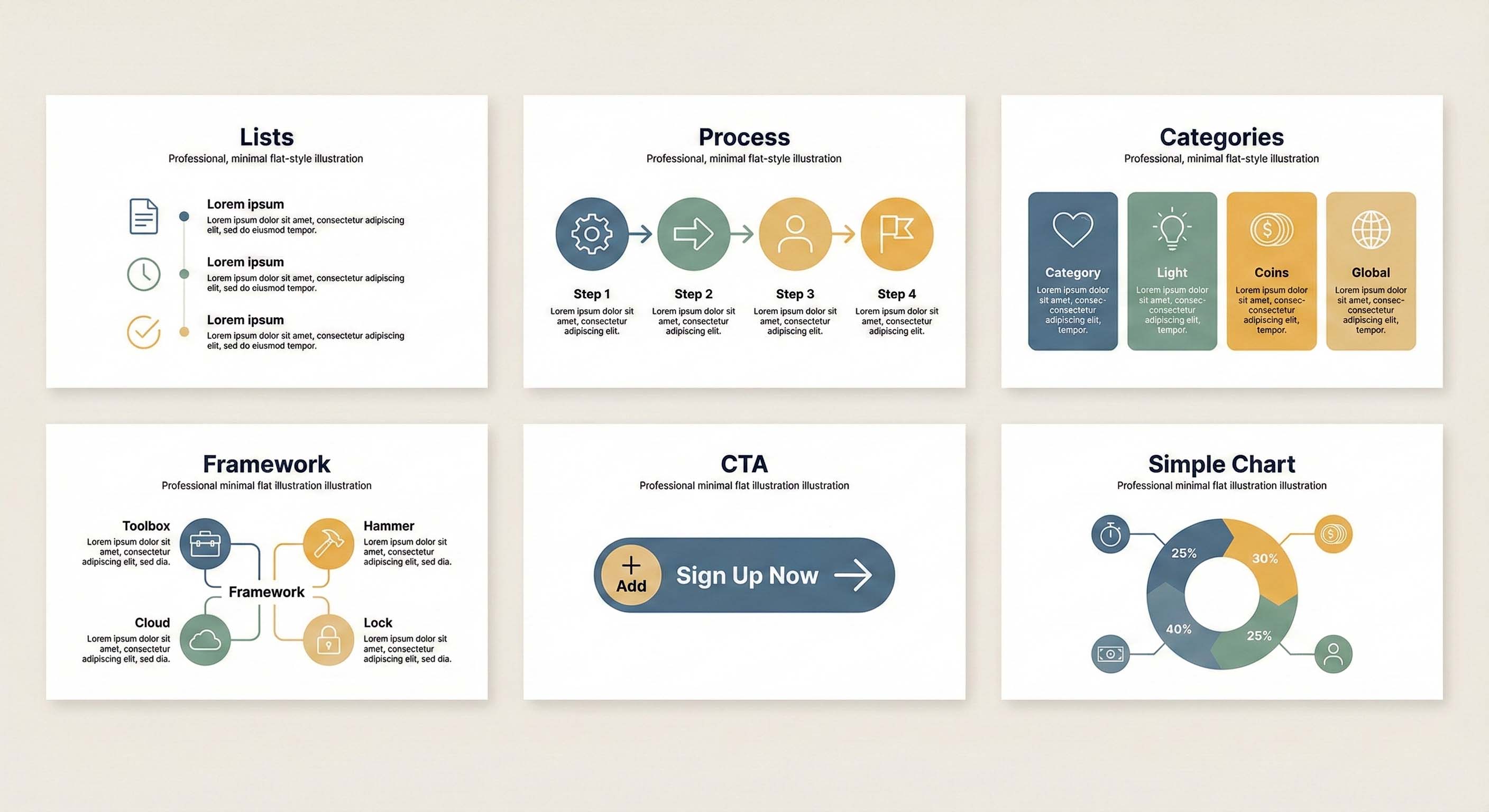
🔹 استفاده از آیکون برای ساخت قالبهای حرفهای (Layouts)
آیکونها فقط برای «جایگزینی متن» نیستند.میتوانند کمک کنند یک چیدمان منظم بسازید:
- لیستهای سهبخشی
- نقشههای راه (Roadmap)
- مراحل یک فرایند
- معرفی ویژگیها
- دستهبندی محتوا
وقتی آیکونها هماندازه و همسبک باشند، اسلاید شما به شکل چشمگیری حرفهایتر میشود.
🔹 رنگدهی هوشمندانه (طبق پالت رنگ ارائه)
آیکون را هر رنگی نکنید. همیشه از پالت رنگی اصلی ارائه پیروی کنید.دو روش اصلی:
- تکرنگ (Monochrome) : بسیار حرفهای
- یک رنگ خنثی + یک رنگ تأکیدی : برای هدایت نگاه
مثلاً:
- همه آیکونها خاکستری
- آیکون مربوط به پیام اصلی ⬅ آبی تأکیدی
این دقیقاً همان رویکردی است که Few و Duarte پیشنهاد میکنند: حداقل رنگ + بیشترین معنا
موقعیتهای مناسب برای استفاده از آیکون
آیکونها وقتی بهترین عملکرد را دارند که در جای درست استفاده شوند. اگر بیدلیل به اسلاید اضافه شوند، شبیه برچسبهای رنگی روی لپتاپ میشوند: زیاد، بیهدف و حواسپرتکن. در ادامه، موقعیتهایی را میبینید که حضور آیکون واقعاً مؤثر، مفید و حرفهای است.
🔹 ۱. لیستها
لیستها بدون آیکون شبیه متنهای خشک کتاب درسیاند. اما وقتی کنار هر آیتم یک آیکون کوچک میگذارید، چشم مخاطب سریعتر پیام را تشخیص میدهد.مثال:
- 🎯 هدف
- 🕒 زمانبندی
- 📊 نتایج
این کار لیست را هم خواناتر میکند و هم جذابتر.
🔹 ۲. مراحل (Processes)
فرایندها ذاتاً بصریاند. وقتی میخواهید چند مرحله پشتسرهم را نشان دهید، آیکونها کمک میکنند جریان بهتر دیده شود.مثلاً:
- ایده
- برنامهریزی
- اجرا
- نتیجه
با یک آیکون در هر مرحله، پیام روشنتر و سریعتر منتقل میشود.
🔹 ۳. دستهبندیها (Categories)
وقتی محتوا به چند بخش تقسیم میشود، آیکونها نقش «برچسب بصری» بازی میکنند.مثال:
- محصول
- بازار
- تیم
- بودجه
هر آیکون یک لنگر ذهنی است که دستهبندی را قابلتشخیصتر میکند.این تکنیک در ارائههای سازمانی کاملاً استاندارد است.
🔹 ۴. مدلها و فریمورکها
هر مدل ذهنی یا فریمورک، اگر فقط با متن توضیح داده شود، معمولاً پیچیده به نظر میرسد. اما با آیکون، مدل «ساختار» پیدا میکند.مثلاً مدل 3C:
- Customers
- Company
- Competitors
یا مدل SMART
- Specific
- Measurable
- …
آیکونها این مفاهیم را یادداشتپذیرتر و ماندگارتر میکنند.
🔹 ۵. CTA (Call to Action)
CTA باید سریع دیده شود. یک آیکون کوچک و واضح کنار دستور عمل، توجه را فوراً جلب میکند. مثال:
📥 دانلود فایل
🔘 ثبتنام
💬 ارسال نظر
آیکون CTA را «برجسته» میکند بدون اینکه نیاز به رنگ تند داشته باشد.
🔹 ۶. نمودارهای ساده (Simple Charts)
حتی در نمودار هم میتوانید از آیکون استفاده کنید؛ البته بهاندازه. مثلاً:
- آیکون انسان برای نمایش تعداد کاربران
- آیکون سبد خرید برای دادههای فروش
- آیکون کتاب برای آمار آموزشی
این کار به داده «هویت» میدهد و درک آن را سریعتر میکند.
ترکیب تصویر و آیکون برای انتقال پیام
ترکیب تصویر و آیکون اگر درست انجام شود، اسلاید را حرفهای، روشن و بهیادماندنی میکند. اما اگر بد انجام شود، نتیجه چیزی شبیه میز کار شلوغ میشود؛ همه چیز هست، اما هیچ چیز دیده نمیشود.در این بخش، اصولی را مرور میکنیم که Duarte و سایر متخصصان توصیه میکنند تا این ترکیب هوشمندانه و مؤثر باشد.
🔹 قوانین Duarte درباره Story Visuals
Nancy Duarte میگوید: «تصویر باید داستان را جلو ببرد، نه اینکه فقط قشنگی اضافه کند.» یعنی هر تصویر باید یک نقش مشخص داشته باشد:
- تقویت پیام
- ایجاد احساس
- ساختن زمینه روایت
- سادهتر کردن فهم
وقتی تصویر این نقش را ایفا میکند، آیکونها تبدیل میشوند به «نشانههای کوچک راهنما» که پیام را دقیقتر میکنند.
🔹 ساخت سلسلهمراتب بصری (Visual Hierarchy)
برای جلوگیری از شلوغی باید یک ترتیب مشخص داشته باشید:
مرحله ۱: تصویر ⬅ عنصر اصلی صحنه : تصویر باید نگاه را هدایت کند.پس انتخاب آن باید حسابشده باشد: ساده، مرتبط، با فضای سفید کافی.
مرحله ۲: آیکون ⬅ نشانه مفهومی : آیکون فقط باید یک چیز را روشن کند. این بخش درباره چیست؟ آیکون نباید از تصویر بزرگتر یا پررنگتر باشد. نقش آیکون، «تقویتکننده» است، نه «رقیب تصویر».
مرحله ۳: متن ⬅ خلاصه و دقیق: در این ترکیب، نوشتار آخرین لایه است؛ باید کوتاه باشد تا تصویر و آیکون فرصت دیده شدن داشته باشند. ساختار استاندارد:
📷 تصویر
🔘 آیکون مرتبط
📝 یک جمله کوتاه
🔹 استفاده از آیکون روی تصویر بهصورت مینیمال
آیکون روی تصویر فقط زمانی خوب عمل میکند که:
- کنتراست به اندازه کافی باشد
- پسزمینه تصویر ساده یا محو باشد
- آیکون در گوشهای قرار گیرد که شلوغی ندارد
- رنگ آیکون با پالت اسلاید هماهنگ باشد
ترفند ساده: اگر تصویر شلوغ است، روی آن آیکون نگذارید. اول تصویر را با کمی Blur یا Overlay تیره نرم کنید.
🔹 اشتباه رایج: ترکیب تصویر + آیکون + متن + رنگ = شلوغی
گاهی طراح میخواهد همه چیز را در یک اسلاید جا بدهد:
- تصویر بزرگ
- آیکون رنگی
- متن چندجملهای
- هدر رنگی
- خطوط تزئینی
نتیجه؟ هیچ چیز قابلتشخیص نیست. برای جلوگیری از این شلوغی:
- یکی از عناصر را «رهبر» اسلاید کنید
- دو عنصر دیگر را «حمایتکننده» نگه دارید
- لایه چهارم را حذف کنید
یعنی اگر تصویر نقش اصلی دارد،آیکون و متن باید کمرنگ و مختصر باشند.

تکنیکهای پیشرفته در استفاده از تصویر و آیکون
وقتی اصول پایه را یاد گرفتید، وقتش میرسد اسلایدهای خود را حرفهای کنید.اینجا چند تکنیک پیشرفته را مرور میکنیم که Duarte، طراحهای حرفهای و ابزارهای مدرن ارائه پیشنهاد میکنند. این تکنیکها باعث میشود اسلایدهایتان هم شیکتر شوند، هم خواناتر، هم متمرکزتر.
🔹 ۱. استفاده از عکس محو (Blurred Background)
قرار دادن عکس محو در پسزمینه یکی از بهترین روشها برای ایجاد حس عمق و زیبایی است؛ بدون اینکه شلوغی تصویر تمرکز مخاطب را از بین ببرد.
مزایا:
- متن روی تصویر بهتر خوانده میشود
- تصویر نقش «فضاسازی» دارد، نه رقابت با متن
- حس مدرن و مینیمال ایجاد میکند
ترفند عملی: اگر تصویر شلوغ است، حتماً کمی Blur یا Overlay تیره اضافه کنید.
🔹 ۲. قراردادن متن روی تصویر با کنتراست استاندارد
همیشه این قانون را به یاد داشته باشید: اگر از سه متر فاصله نتوان متن را خواند، طراحی اشتباه است. برای داشتن کنتراست مناسب:
- از نوار مشکی یا سفید نیمهشفاف در پشت متن استفاده کنید
- رنگ متن را محدود به دو رنگ کنید: سفید یا مشکی
- قسمت ساده تصویر را برای متن انتخاب کنید
Duarte تأکید میکند: «متن باید روی تصویر شناور باشد، نه گم شود.»
🔹 ۳. استفاده از ماسکها (Shape Masking)
ماسکگذاری (Shape Masking) یکی از تکنیکهای محبوب در PowerPoint، Keynote و Canva است.کاربردها:
- بریدن تصویر در قالبهای دایرهای، مورب، مثلثی یا مینیمال
- برجستهکردن تنها یک بخش از تصویر
- ساختن لایهبندی حرفهای بدون شلوغی
مزیت اصلی ماسکها: تصویر را «هدایتشده» میکنند. مخاطب دقیقاً همان بخشی را میبیند که شما میخواهید.
🔹 ۴. ساخت تصاویر با استعاره بصری (Visual Metaphors)
استعارههای بصری از قدرتمندترین عناصر اسلایدهای Duarte هستند. مثالها:
- مسیر کوهستان = رشد
- قطبنما = تصمیمگیری
- پل = انتقال از وضعیت فعلی به مطلوب
- درِ باز = فرصت
اما: استعاره باید ساده و مرتبط باشد، نه کلیشهای (مثل لامپ برای خلاقیت).
🔹 ۵. استفاده از فضای منفی (Negative Space)
فضای منفی یعنی «جایی که چیزی نیست» اما همه چیز را خواناتر میکند. کاربردهای مهم:
- ایجاد نقطه تمرکز
- هدایت چشم
- کاهش بار شناختی
- ایجاد حس حرفهای بودن اسلاید
اگر تصویر شلوغ باشد، با برش تصویر یا اضافهکردن Overlay میتوان فضای منفی ایجاد کرد.
🔹 ۶. استفاده از سبک یکسان (Consistent Aesthetic)
این اصل، اسلاید شما را «برندسازی» میکند. نکات کلیدی:
- سبک تصویری ثابت (همه عکسها واقعی، یا همه ایلاستریشن)
- آیکونها از یک مجموعه، با ضخامت و استروک یکسان
- رنگها هماهنگ با پالت اصلی
- نور و تون تصاویر مشابه
اگر تصویر اول اسلاید «کپیپیست اینترنتی» باشد و تصویر بعدی «فلت کارتونی»، اسلاید حرفهای بودن خود را از دست میدهد.
انتخاب تصاویر برای دادهها (Visuals for Data Storytelling)
وقتی قرار است داده را توضیح بدهید، تصویر میتواند «معنای پشت عدد» را روشنتر کند. اما یک نکته مهم وجود دارد: تصویر باید حامی داده باشد، نه رقیب آن. در ادامه، چهار اصل مهم از دید Few، Tufte و Duarte را با مثالهای کاربردی مرور میکنیم.
🔹 انتخاب تصویر پشتیبان برای Insight
گاهی یک داده خشک است اما یک تصویر مناسب، همان داده را «قابللمس» میکند.مثال:
- داده: «رضایت مشتریان ۲۵٪ کاهش یافته.»
- تصویر پشتیبان: صورت یک مشتری ناراضی در موقعیت واقعی (مثلاً پشت صندوق یا هنگام استفاده از محصول).
این تصویر باعث میشود مخاطب «وضعیت» را ببیند، نه فقط عدد را. نکته: تصویر باید دقیقاً همان Insight را پشتیبانی کند.
نه تصویری عمومی، نه عکسهای کلیشهای استوک.
🔹 استفاده از تصویر بهعنوان مقدمهی یک نمودار
گاهی بهترین راه شروع یک نمودار، یک تصویر کوتاه است. چرا؟ چون تصویر ابتدا زمینه احساسی و بصری را میسازد، سپس داده تحلیل عقلی را کامل میکند.مثال:
- قبل از نمودار مصرف آب ⬅ تصویر زمین خشک یا شیر آب در حال چکه
- قبل از نمودار رشد فروش ⬅ تصویر واقعی از محصول در حال استفاده
این تکنیک باعث میشود نمودار در ذهن مخاطب «جای درست» پیدا کند.
🔹 هشدار Tufte و Few: تصویر نباید حقیقت داده را پنهان کند
❌ از این کارها خودداری کنید:
- گذاشتن تصویر پشت نمودار
- پوشاندن نمودار با افکت، سایه یا آیکون
- استفاده از تصاویر احساسی برای انحراف توجه
- جایگزین کردن «احساس» به جای «عدد»
✔ اصل طلایی: «داده باید قهرمان اسلاید باشد. تصویر فقط نقش مکمل دارد.» اگر تصویر باعث شود برچسبها، خطوط یا مقیاس نمودار دیده نشود، باید حذف شود.
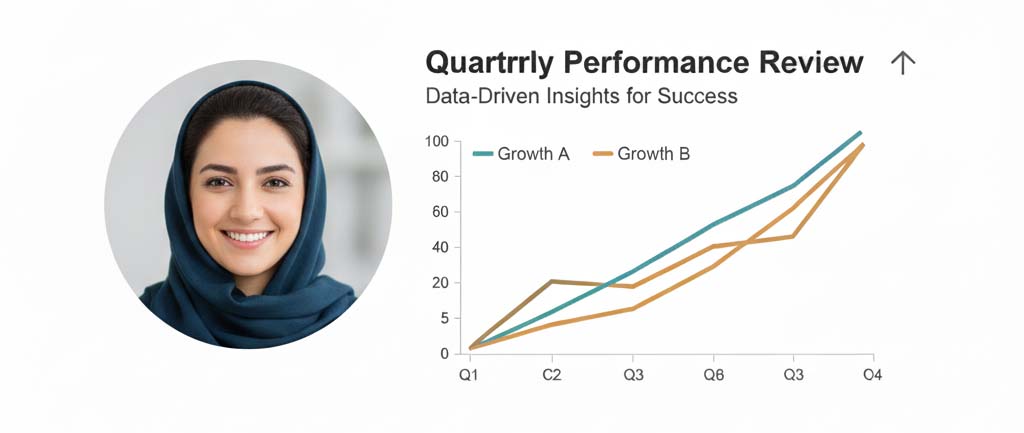
🔹 مثال: نمودار فروش + تصویر مشتری واقعی. فرض کنید در اسلاید، نمودار نشان میدهد: «فروش سه ماه اخیر ۱۸٪ کاهش داشته.» چطور تصویر اضافه کنیم؟ نسخه درست:
- در سمت راست اسلاید: تصویری واقعی از مشتری در حال مقایسه محصول با رقبا
- در سمت چپ: نمودار ساده و واضح
- تصویر فقط زمینه احساسی میدهد؛ داده تحلیل را کامل میکند.
نسخه اشتباه:
- گذاشتن تصویر مشتری پشت نمودار
- استفاده از عکسهای کارتونی بیربط
- ایجاد شلوغی که توجه از خط روند منحرف شود
اشتباهات رایج در استفاده از تصویر و آیکون
در این بخش سراغ اشتباهاتی میرویم که خیلی از ارائهها را «غیرحرفهای»، «کلیشهای» یا حتی «نامفهوم» میکند. با شناخت این خطاها میتوانید اسلایدهایی شفاف، تمیز و اثرگذار بسازید.
❌ ۱. تصاویر بیکیفیت (Low Resolution Images)
هیچ چیز مثل یک عکس پیکسلپیکسلشده، ظاهر اسلاید را خراب نمیکند. وقتی تصویر بیکیفیت باشد، پیام هم بیاعتبار میشود. نکته: حداقل کیفیت مناسب برای اسلاید HD = 1920×1080 است.
❌ ۲. استفاده از عکسهای استوک کلیشهای
تصاویر تکراری مثل:
🤝 دست دادن
💡 لامپ برای «ایده»
📈 نمودار رو به بالا برای «رشد»
اینها بیشتر «کلیشه» هستند تا «مفهوم».Duarte تأکید میکند که تصویر باید «ایده خاص» را منتقل کند، نه پیام کلی و تکراری.
❌ ۳. آیکونهای ناهمخوان (Inconsistent Icons)
رایجترین خطا در آیکونها:
- یکی Outline
- یکی Filled
- یکی ضخیم
- یکی نازک
این عدم هماهنگی باعث شلختگی بصری میشود. آیکونها باید از یک خانواده بصری باشند.
❌ ۴. ترکیب شلوغ (Visual Overload)
گاهی ارائهدهنده از همه چیز با هم استفاده میکند:
✔ عکس
✔ آیکون
✔ متن
✔ رنگ
✔ شکل
✔ نمودار
نتیجه؟ چشم مخاطب نمیداند کجا را نگاه کند. طبق اصول Tufte، «هر عنصر اضافی یک نویز بصری است.»
❌ ۵. متن روی تصویر بدون کنتراست مناسب
این اشتباه خیلی رایج است: متن سفید روی تصویر روشن یا متن مشکی روی تصویر تیره. نتیجه؟ متن خوانده نمیشود و پیام گم میشود.راهحل:
- استفاده از لایه تاریک یا روشن
- انتخاب تصویر سادهتر
- جابهجایی متن به بخش خلوت تصویر
- افزایش کنتراست طبق استاندارد WCAG
❌ ۶. استفاده بیش از حد از تصاویر احساسی
گاهی ارائهدهنده برای تأثیرگذاری، مدام از تصاویر احساسی استفاده میکند: چهره ناراحت، کودک گریان، محیطهای درام.اما اگر این تصاویر «کارکرد معنایی» نداشته باشند، مخاطب را سردرگم میکنند یا اثر معکوس ایجاد میشود.اصل Duarte: «احساس باید پیام را تقویت کند، نه جایگزین آن شود.»
ابزارهای حرفهای برای تصاویر و آیکونها
در این بخش بهترین ابزارهایی را میبینید که طراحان اسلاید حرفهای برای پیدا کردن عکس خوب، آیکون یکدست و طراحی سریع استفاده میکنند. ابزارها کاملاً کاربردی هستند و هم برای ارائههای سازمانی و هم آموزشی عالی عمل میکنند.
توجه : برخی از این سایتها فیلتر هستند و باید از تحریمشکن یا فیلترشکن استفاده کنید.
ابزارهای حرفهای تصویر (High-Quality Images)
📌 Unsplash: بهترین منبع عکسهای واقعی، مینیمال و حرفهای. عالی برای اسلایدهایی که نیاز به حس طبیعی دارند.
📌 Pexels: عکسهای رایگان با کیفیت بالا + ویدئوهای کوتاه. مناسب برای بکگراندهای محو یا تصاویر مفهومی.
📌 Shutterstock : کتابخانه عظیم و متنوع، مخصوص پروژههایی که تصاویر بسیار خاص میخواهید. (پرداختی، اما دقیق و غنی)
📌 Freepik : هم عکس دارد، هم وکتور، هم ایلوستریشن. مناسب برای اسلایدهای آموزشی و اینفوگرافیک.
📌 StorySet (تولید Ouch! by Icons8) : بهترین منبع ایلوستریشنهای سبک فلت و داستانمحور. برای ساخت اسلایدهای مدرن و دوستانه عالی است.
ابزارهای آیکون حرفهای (Icon Libraries)
📌 Flaticon : بزرگترین مجموعه آیکونهای جهان. انواع سبکها → Outline، Filled، Thin، Glyph (حتماً یک سبک ثابت انتخاب کنید.)
📌 Noun Project : منبع فوقحرفهای آیکونهای مفهومی. برای ارائههای سازمانی و رسمی عالی است.
📌 Icons8 : آیکونهای یکدست + حالتهای رنگی و متحرک. مزیت: دانلود در سبکهای هماهنگ.
📌 Feather Icons: سبک مینیمال، وزن یکنواخت. مناسب اسلایدهای مدرن و تمیز.
📌 Material Icons (Google) : استانداردترین مجموعه برای ارائههای فنی، UX، IT و آموزشی.
🎨 ابزارهای طراحی و ترکیب تصویر + آیکون
📌 Canva :ابزار سریع و ساده برای ساخت اسلاید، پوستر و قالبهای بصری. مزیت: پیشنهاد رنگ و چینش حرفهای.
📌 Figma : ویژه طراحان حرفهای. برای ساخت لایهبندی، Grid، آیکونسازی یا ترکیب تصاویر ایدهآل است.
📌 PowerPoint Designer : هوش مصنوعی پاورپوینت برای ساخت چیدمانهای جذاب. مناسب زمانی که نیاز به خروجی سریع دارید.
📌 Keynote Shapes : مجموعه شکلها و آیکونهای داخلی Keynote. یک منبع کمحجم اما کاملاً استاندارد.
فرایند عملی انتخاب تصویر و آیکون (Workflow)
در این بخش یک مسیر ششمرحلهای کاملاً عملی ارائه میکنیم تا هر تصویر یا آیکونی که انتخاب میکنید دقیقاً در خدمت پیام باشد و نه صرفاً یک تزئین زیبا. این همان رویکردی است که Duarte بهعنوان «Visual Intent» معرفی میکند.
🔹 مرحله ۱: تشخیص پیام (Define the Message)
قبل از هر دانلود یا جستجو، یک سؤال ساده بپرسید: «میخواهم این اسلاید چه احساسی یا چه مفهومی را منتقل کند؟» اگر پیام معلوم نباشد، بهترین تصویر هم فقط باعث شلوغی میشود. مثال:
- پیام: رشد فروش ⬅ تصویر مشتری واقعی یا نمودار روشن
- پیام: بحران ⬅ تصویر فضای خالی یا تضاد نوری
🔹 مرحله ۲: انتخاب نوع تصویر (Choose the Right Visual Type)
بر اساس پیام، نوع تصویر را مشخص کنید:
- مفهومی ⬅ ایلوستریشن
- دادهمحور ⬅ visual data intro
- احساسی ⬅ عکس چهره یا صحنه واقعی
- روایی ⬅ تصویر استعاری
این مرحله اجازه میدهد تصویر دقیقاً در خدمت هدف باشد.
🔹 مرحله ۳: تست کنتراست (Check Contrast)
متن و تصویر باید خوانایی کامل داشته باشند. قانون: اگر از سه متر نتوانید متن را بخوانید، کنتراست اشتباه است. روش تست:
- متن سفید روی تصویر تیره
- متن مشکی روی تصویر روشن
- استفاده از لایهی نیمهشفاف (Black/White Overlay) در صورت نیاز
🔹 مرحله ۴: هماهنگی رنگ (Color Harmony)
تصویر باید با پالت رنگ ارائه سازگار باشد. اگر عکس رنگهای شلوغ دارد:
- از فیلتر Monochrome استفاده کنید
- یا شفافیت رنگهای اضافی را کاهش دهید
هماهنگی رنگی باعث میشود اسلاید «یکپارچه» و حرفهای دیده شود.
🔹 مرحله ۵: تست سادهسازی (Simplification Test)
قانون Duarte: هر عنصر اضافی = یک حواسپرتی اضافه . از خود بپرسید:
- آیا این آیکون واقعاً ضروری است؟
- آیا این تصویر اطلاعات افزوده میدهد؟
- آیا میتوانم تصویر را برش بزنم تا سادهتر شود؟
پاسخ «نه» یعنی باید عنصر را حذف یا ساده کنید.
🔹 مرحله ۶: ارزیابی در حالت ارائه (Presenter View Test)
این مهمترین بخش است! اسلاید را در حالت تمامصفحه نمایش دهید و بررسی کنید:
- آیا تصویر بیش از حد بزرگ/کوچک است؟
- آیا آیکون در فاصله دور واضح است؟
- آیا نگاه شما بهدرستی هدایت میشود؟
این مرحله تشخیص میدهد طراحی فقط «زیبا» بوده یا واقعاً «کارآمد».
چکلیست نهایی استفاده از تصویر و آیکون
برای اینکه مطمئن شوید تصویرها و آیکونهای اسلایدهای شما بهجای تزئین، واقعاً به پیام کمک میکنند، این چکلیست کوتاه و کاربردی را قبل از نهاییسازی اسلاید مرور کنید:
✅ آیا تصویر مرتبط است؟ تصویر باید دقیقاً به «ایده اصلی اسلاید» وصل باشد. اگر مخاطب از خود بپرسد «این عکس اینجا چه میکند؟»، یعنی تصویر اشتباه است.
✅ آیا کیفیت تصویر بالاست؟ تصاویر کمکیفیت، پیکسلی یا با سایز نامناسب فوراً سطح حرفهای اسلاید را پایین میآورند.
حداقل رزولوشن: HD یا بالاتر.
✅ آیا آیکونها یکدست و همسبکاند؟ Stroke، وزن خط، زاویهها و سبک پر/خالی باید یکسان باشد. آیکون نامرتبط یا ناهمگون = کاهش انسجام بصری.
✅ آیا در اسلاید شلوغی بصری وجود دارد؟ اگر تصویر + آیکون + متن + رنگ زیاد استفاده شده، احتمالاً اسلاید نیاز به سادهسازی دارد. قانون Duarte: هر اسلاید باید فقط یک پیام را منتقل کند.
✅ آیا پیام بدون متن زیاد منتقل میشود؟ اگر تصویر و آیکونها بتوانند پیام را بدون پاراگرافهای طولانی روشن کنند، یعنی اسلاید موفق است. هدف این است که مخاطب در نگاه اول بفهمد اسلاید چه میگوید.
جمعبندی
استفاده هوشمندانه از تصویر و آیکون، یکی از سریعترین و مؤثرترین راهها برای تبدیل یک ارائه معمولی به یک ارائه حرفهای است. تصویر درست میتواند احساس، معنا و وضوح را همزمان منتقل کند؛ و آیکون مناسب میتواند پیچیدهترین مفهوم را در یک نگاه سادهسازی کند. اصل کلیدی این است: «هر عنصر بصری باید کارکرد داشته باشد، نه اینکه فقط زیبا باشد.» اگر سه اصل را به خاطر بسپارید، تمام اسلایدهای شما ارتقا پیدا میکنند:
- تصویر مرتبط
- آیکون همسبک و ساده
- چیدمان بدون شلوغی
برای ادامه مسیر طراحی بصری حرفهای، پیشنهاد میکنم مقاله قبلی را هم بخوانید: «بهترین فونتها برای ارائههای آموزشی و سازمانی»
و برای مرحله بعد آماده شوید: «طراحی پسزمینه و قالب اختصاصی (Template Design)» — جایی که یاد میگیریم چگونه ظاهر اسلایدها را یکپارچه، حرفهای و ماندگار طراحی کنیم.
منابع مقاله
برای نگارش این مقاله از مجموعهای از معتبرترین منابع جهانی در حوزهی طراحی ارائه و ارتباط بصری استفاده شده است.منابع زیر در بخش متابوک سایت متاباران بهصورت رایگان یا با پرداخت مبلغی ناچیز در اختیار شما قرار گرفتهاند. روی عنوان هر منبع کلیک کنید تا به صفحه دریافت آن منتقل شوید و نسخه کامل کتاب را مطالعه کنید.
1️⃣ Slide:ology — Nancy Duarte (اسلایدشناسی – نانسی دوارته)
یکی از مهمترین منابع طراحی اسلاید در جهان. دوارته در این کتاب توضیح میدهد که چگونه باید از تصویر، آیکون و عناصر بصری برای ساخت پیامهای روشن، احساسی و حرفهای استفاده کرد. بخشهای مربوط به Visual Story و Image Selection در این مقاله بهطور مستقیم از این کتاب الهام گرفته شدهاند.
2️⃣ Resonate – Nancy Duarte (طنین – نانسی دوارته)
کتابی تخصصی درباره روایتسازی بصری. دوارته توضیح میدهد چگونه تصویر میتواند نقش «لحظه احساسی» را در ارائه بازی کند. مباحث مربوط به ایجاد کشش بصری و استفاده از تصاویر استعاری از این منبع گرفته شدهاند.
3️⃣ HBR Guide to Persuasive Presentations – Nancy Duarte (راهنمای ارائههای متقاعدکننده – انتشارات HBR)
کتابی کاربردی برای مدیران و ارائهدهندگان سازمانی. بخشهای مربوط به انتخاب تصاویر هدفمند، حذف نشت بصری (Visual Noise) و استفاده از آیکونها بر اساس توصیههای این راهنما نوشته شدهاند.
4️⃣ The Visual Display of Quantitative Information — Edward R. Tufte (نمایش بصری اطلاعات کمی – ادوارد تافت)
مرجع کلاسیک طراحی بصری داده. قوانین تافت درباره وضوح، حذف تزئینات و نقش تصویر در نمایش دادهها، در بخشهای «Visuals for Data Storytelling» و «تصویر نباید حقیقت داده را پنهان کند» مورد استفاده قرار گرفتهاند.
5️⃣ Envisioning Information — Edward Tufte (تصویرسازی اطلاعات – ادوارد تافتی)
کتابی درباره سادهسازی بصری، رنگ، فضا و ترکیب تصویر–داده. مباحث مربوط به فضای منفی، وضوح بصری و پرهیز از شلوغی، از این کتاب الهام گرفته شدهاند.
6️⃣ Storytelling with Data — Cole Nussbaumer Knaflic (داستانگویی با داده – کول نافلیک)
کتاب تخصصی درباره استفاده از تصاویر و نمودارها برای انتقال پیام. بخشهای مربوط به انتخاب تصویر برای پشتیبانی از Insight، استفاده از تصاویر مقدماتی و کاربرد رنگ و آیکون در دادهها، از این کتاب برداشت شدهاند.
7️⃣ Show Me the Numbers — Stephen Few (اعداد را به من نشان بده – استیون فیو)
مرجع مهم در طراحی نمودار. نکات او درباره انتخاب تصاویر مناسب برای داده، پرهیز از گرافیک اضافی و وظیفه تصویر در خدمت معنا، بهطور مستقیم در این مقاله استفاده شدهاند.
8️⃣ Seeing with Fresh Eyes — Edward Tufte (دیدن با چشمانی تازه – ادوارد تافتی)
کتابی درباره معنا، فضا، داده و تصویر. مفاهیم مربوط به مینیمالیسم، شفافیت تصویری و انتخاب تصویر هدفمند از این کتاب گرفته شدهاند.
نظرسنجی
خوشحال میشویم نظر شما را درباره این مقاله بدانیم. تجربهها، پرسشها یا حتی نمونه اسلایدهای خود را در بخش دیدگاهها ثبت کنید. بازخورد شما به بهتر شدن مقالات بعدی این دوره کمک میکند.
ارادتمند شما
ابوالفضل ذوالقدر
دیدگاه خود را بنویسید